
「Webライターを始めたいけれど、どんなパソコンを選べばいいの?」と迷う方は多いのではないでしょうか。
価格やスペックの違いがわかりにくく、初心者ほど必要以上に高いモデルを選んだり、逆に性能不足で後悔したりしがちです。
この記事では、Webライター初心者に向けて、おすすめのパソコンや必要なスペック、予算別の選び方までわかりやすく解説します。
自分に合った1台を選び、快適にWebライターの仕事を始めたい方はぜひ参考にしてください。
- Webライターにおすすめのパソコン
- 必要なスペックと選び方
- 予算別のおすすめモデル
- MacとWindowsの違い
- 初心者が失敗しないポイント
WebライターにおすすめのパソコンはノートPC
Webライター用のパソコンは、高性能すぎる機種より、文章作成やリサーチを快適に行えるノートPCがおすすめです。
持ち運びやすく、自宅・カフェ・外出先でも同じ環境で作業できるため、初心者にも扱いやすいでしょう。
| ポイント |
おすすめの考え方
|
| パソコンの種類 |
ノートPC
|
| 性能 |
高性能すぎなくてもOK
|
| 使い方 |
執筆・リサーチ・入稿が快適なら十分
|
| 買い替え |
手持ちPCが使えるなら急がなくてよい
|
Webライターは高スペックなパソコンでなくてもOK
Webライターの仕事は、動画編集や3DCG制作ほど高い処理性能を必要としないため、ハイスペックPCでなくても十分対応できます。
主な作業は、GoogleドキュメントやWordでの執筆、ブラウザを使ったリサーチ、WordPress入稿、オンライン会議などです。
そのため、複数タブを開いても動作が重くならず、文章入力を快適に続けられる性能があれば問題ありません。
高額な機種を無理に選ぶより、メモリやストレージなど必要な性能を満たしたパソコンを選ぶことが大切です。

私もWebライターの仕事では、処理性能より「すぐ起動できる・動作が重くならない」といった使いやすさが大切です!
初心者ならノートパソコンがおすすめ
Webライター初心者には、場所を選ばず作業できるノートパソコンがおすすめです。
ノートPCなら、自宅のデスクだけでなく、カフェやコワーキングスペース、旅行先などでも作業できます。
ディスプレイ・キーボード・カメラ・マイクが一体になっているため、別途周辺機器をそろえなくても仕事を始めやすい点もメリットです。
一方、デスクトップPCは画面が大きく作業しやすいものの、持ち運びには向いていません。
在宅だけでなく外出先でも作業する可能性があるなら、ノートPCの方が柔軟に使えます。

私も場所を変えて作業することがあるので、持ち運べるノートPCの便利さを感じる場面は多いです。
今持っているパソコンが使えるなら買い替えなくてもいい
すでにパソコンを持っているなら、Webライターを始めるためだけにすぐ買い替える必要はありません。
GoogleドキュメントやWordが問題なく動き、ブラウザで複数ページを開いても大きく重くならないなら、まずは今のパソコンで始めてみましょう。
実際に仕事を続ける中で「動作が遅い」「画面が小さく作業しにくい」「持ち運びが大変」など不便を感じてから買い替えても遅くありません。
最初から高額な設備投資をするより、必要性を感じてから選ぶ方が失敗しにくいです。

私も新しい機材を買うときは、先に今の環境で困っている点を整理してから必要な性能を決めるようにしています。
Webライターにおすすめのパソコン7選【2026年最新】
Webライター向けのパソコンは、価格だけでなく、メモリ・ストレージ・画面サイズ・重量などをまとめて比較することが大切です。
同じシリーズでもモデルによって性能が異なるため、まずは代表的なスペックと特徴を確認し、自分の作業スタイルに合うものを絞り込んでみましょう。
| パソコン |
こんな人におすすめ
|
| MacBook Air |
外出先で仕事する・iPhoneユーザー
|
| ThinkPad E14 |
タイピングのしやすさを重視したい
|
| Dell Inspiron 14 |
価格を抑えながら性能も欲しい
|
| HP OmniBook 5 14 |
軽さ・バッテリーを重視したい
|
| Surface Laptop |
Windows+デザイン性を重視したい
|
| ASUS Vivobook 14 |
初心者向けのコスパPCを探している
|
| mouse・DAIV |
画像編集やCanvaも本格的に使いたい
|
どのパソコンもWebライターの基本的な作業には対応しやすいですが、重視したいポイントによっておすすめのモデルは変わります。
たとえば、持ち運びやすさを優先するならMacBook AirやSurface Laptop、コスパを重視するならDell InspironやASUS Vivobookが候補になります。
一方、画像編集やCanvaなども頻繁に使うなら、メモリやCPUに余裕のあるモデルを選ぶと安心です。
「一番高性能なパソコン」ではなく、「自分の働き方に必要な性能を満たしているか」で選ぶことが失敗しないポイントです。
ここからは、それぞれのパソコンについて、スペックやWebライターにおすすめできる理由を詳しく紹介します。
MacBook Air
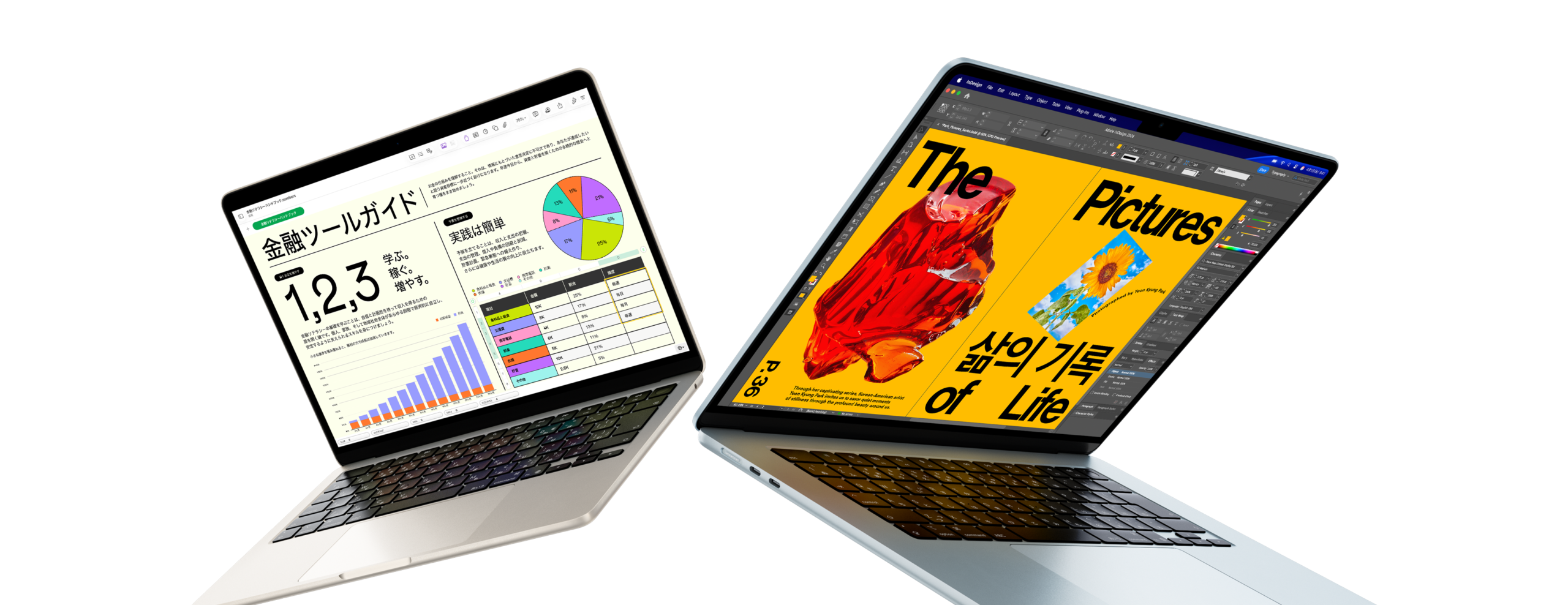
| CPU | Apple M5チップ・10コアCPU |
| メモリ | 16GB〜 |
| ストレージ | 512GB SSD〜 |
| 画面サイズ | 13.6インチ/15.3インチ |
| バッテリー稼働時間 | 最大18時間(ビデオストリーミング) |
| 重量 | 約1.23kg〜 |
| 費用目安 | 184,800円(税込)〜 |
2026年モデルのMacBook AirはM5チップを搭載し、13インチモデルは184,800円(税込)。
13インチは約1.23kgと軽く、最大18時間のビデオストリーミングに対応しています。
外出先でも執筆するWebライターや、iPhoneとの連携を重視する方におすすめです。
標準で16GBメモリ・512GB SSDを搭載しているため、リサーチしながらGoogleドキュメントやWordPress、Canvaなどを使う作業にも十分な性能があります。
実際に私もMacBook Airを使用しています!
\ Webライター向けのパソコンをチェック /
価格やスペックを比較しながら、
自分の働き方に合った1台を探してみましょう。
※価格・在庫・スペックは変更される場合があります。
購入前に商品ページの最新情報をご確認ください。
Lenovo IdeaPad・ThinkPadシリーズ
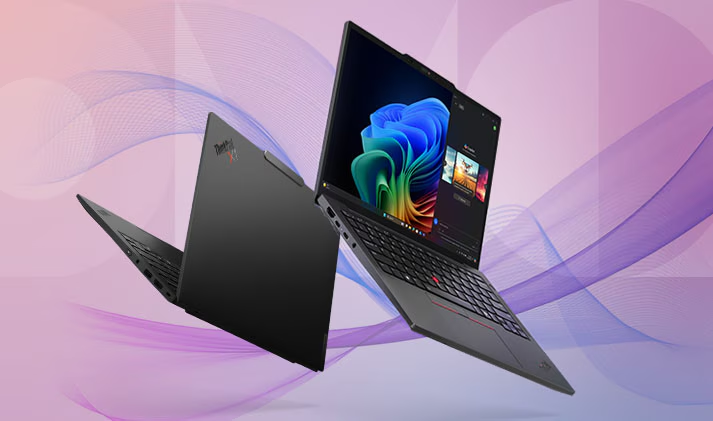
| CPU | AMD Ryzenシリーズなど |
| メモリ | 16GB前後〜 |
| ストレージ | 512GB SSD前後〜 |
| 画面サイズ | 14インチ |
| バッテリー稼働時間 | 動画再生 約12時間・アイドル 約20.9時間 |
| 重量 | 約1.41kg〜 |
| 費用目安 | 128,480円〜 |
Lenovoなら、WebライターにはIdeaPadのコスパモデルやThinkPad Eシリーズがおすすめです。
ThinkPad E14 Gen 7は14インチで約1.41kgから。バッテリーは構成によりますが、JEITA 3.0で動画再生約12時間、アイドル時約20.9時間とされています。
ThinkPadはキーボード操作を重視したシリーズなので、長時間タイピングするWebライターとも相性がよいでしょう。
ただしLenovoはカスタマイズ構成やセールによって価格・CPU・メモリが変わりやすいため、購入時に希望スペックを確認するのがおすすめです。
私も文章作成がメインなら、処理性能だけでなくキーボードの打ちやすさはしっかり確認したいです。
\ コスパ重視ならLenovoもチェック /
16GBメモリ・SSD512GBなら、
Webライターの基本作業にも使いやすい構成です。
※価格・在庫・スペックは変更される場合があります。
購入前に商品ページの最新情報をご確認ください。
Dell Inspironシリーズ
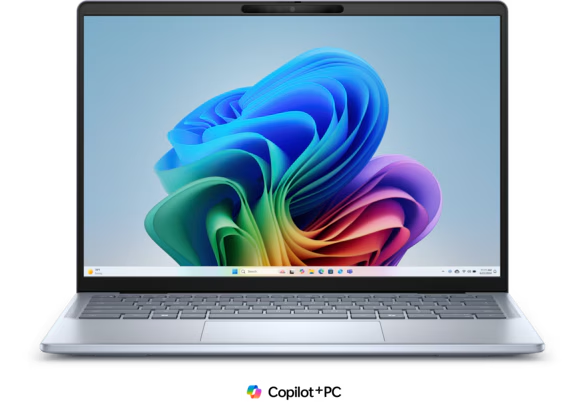
| CPU | Intel Coreシリーズ |
| メモリ | 16GB前後がおすすめ |
| ストレージ | 512GB SSD以上がおすすめ |
| 画面サイズ | 14インチ |
| バッテリー稼働時間 | 構成により異なる(41Wh・54Wh・64Whなど) |
| 重量 | 約1.54kg〜 |
| 費用目安 | 10万円前後〜 |
Dell Inspironシリーズは、必要な性能を確保しながら購入価格を抑えたいWebライターに向いているモデルです。
Dellの14インチノートには、複数のCPU・メモリ構成から選べるモデルがあります。
価格や重量、バッテリー容量はモデルによって異なるため、Webライター用途ならメモリ16GB・SSD512GB前後を目安に選ぶとよいでしょう。
Webライター用途なら、メモリ16GB・SSD512GB以上をひとつの基準にすると、複数タブを開いたリサーチやWordPress作業もしやすくなります。
Dellはキャンペーンで価格が変わることもあるため、定価だけでなく購入時の販売価格まで比較しましょう。
私もPCを選ぶときは、スペックが似ているならセール価格まで見て判断するようにしています。
\ 価格を抑えてDELLを選びたい方へ /
文章作成やリサーチ中心なら、
予算を抑えたモデルも選択肢になります。
※価格・在庫・スペックは変更される場合があります。
購入前に商品ページの最新情報をご確認ください。
HP Pavilion・OmniBookシリーズ
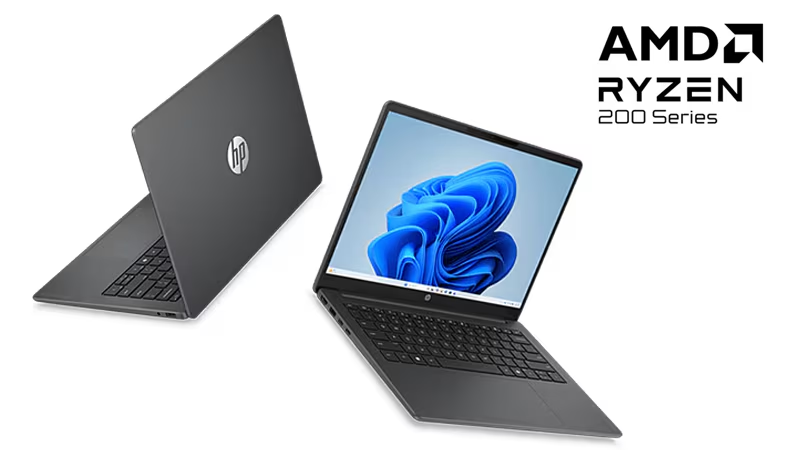
| CPU | AMD Ryzen AI 5 430など |
| メモリ | 16GB〜 |
| ストレージ | 512GB SSD〜 |
| 画面サイズ | 14インチ |
| バッテリー稼働時間 | 最大26時間 ※OmniBook 5 14-hm |
| 重量 | 約1.33kg |
| 費用目安 | 295,900円(税込)〜 ※希望販売価格 |
2026年8月発表のHP OmniBook 5 14-hmは、軽さと長時間バッテリーを重視したいWebライターにおすすめのPCです。
スタンダードプラスモデルはRyzen AI 5 430、16GBメモリ、512GB SSDを搭載。
14インチながら約1.33kgで、バッテリーは最大26時間とされています。
自宅だけでなくカフェやコワーキングスペースで作業するなら、1.5kgを切るモデルは持ち運びやすいでしょう。
より価格を抑えたい場合は、Pavilion Aeroなど他シリーズと比較する方法もあります。
\ 軽さと高性能を両立したい方へ /
32GBメモリ・1TB SSDなら、
ライティングからAI・画像編集まで余裕を持って使えます。
※価格・在庫・スペックは変更される場合があります。
購入前に商品ページの最新情報をご確認ください。
Microsoft Surface Laptop
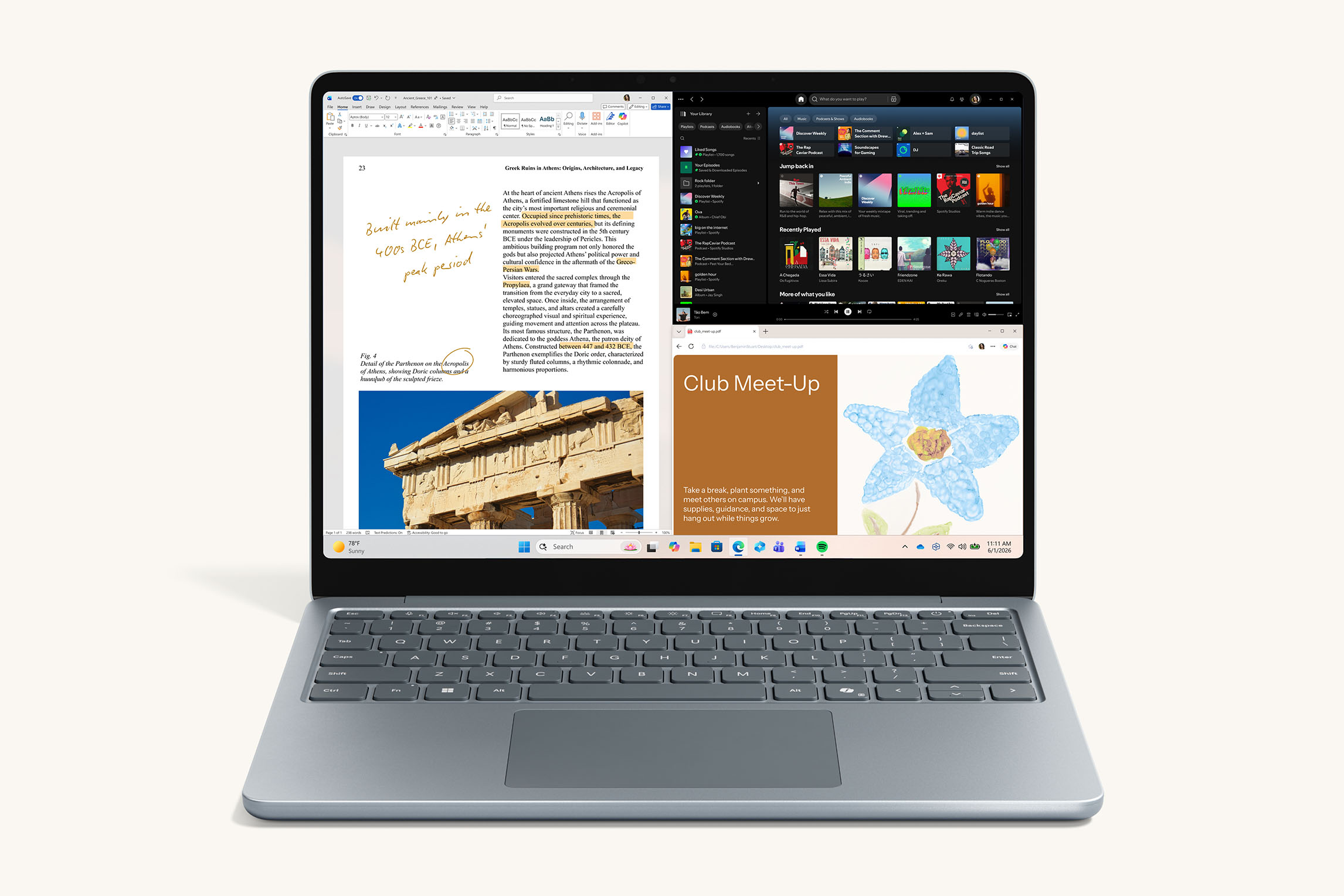
| CPU | Snapdragon X Plusなど |
| メモリ | 16GB〜 |
| ストレージ | 256GB〜 |
| 画面サイズ | 13インチ〜15インチ |
| バッテリー稼働時間 | 最大23時間 ※13インチモデル |
| 重量 | 約1.22kg〜 |
| 費用目安 | 20万円前後〜 ※構成・セールにより変動 |
Surface Laptopは、持ち運びやすさとWindowsの使いやすさを両立したいWebライターにおすすめです。
13インチモデルにはSnapdragon X Plusを搭載した構成があり、軽量性と長時間バッテリーを両立しています。
価格はセールや構成によって変動するため、購入時に最新情報を確認しましょう。
タッチスクリーンも搭載しているため、文章作成だけでなく資料確認やWeb閲覧もしやすいでしょう。
一方で、構成によって価格は高めになるため、Webライティングだけを目的にするなら必要以上のスペックにならないか確認することも大切です。
私もWindows環境を維持しつつ持ち運びたいなら、Surfaceは候補に入れたいシリーズです。
\ 軽さとWindowsの使いやすさを重視したい方へ /
16GBメモリ・512GB SSDなら、
執筆やリサーチ、Web会議にも使いやすい構成です。
※価格・在庫・スペックは変更される場合があります。
購入前に商品ページの最新情報をご確認ください。
ASUS Vivobookシリーズ
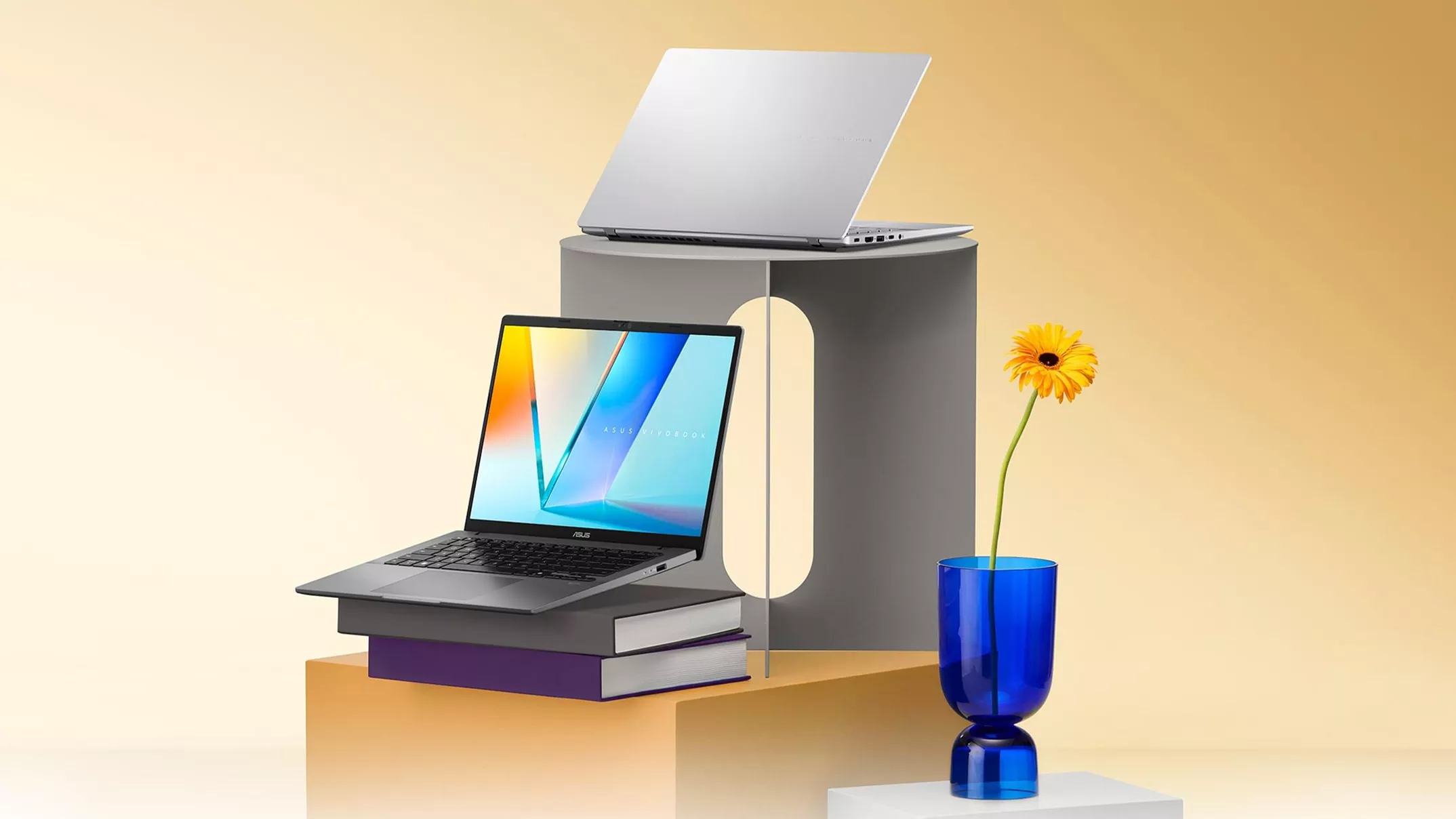
| CPU | Intel Core Ultra 5 325 |
| メモリ | 16GB |
| ストレージ | 512GB SSD |
| 画面サイズ | 14インチ |
| バッテリー稼働時間 | 公式ページでは時間表記なし ※70Wh構成あり |
| 重量 | 約1.46〜1.54kg |
| 費用目安 | 149,800円(税込)前後〜 |
ASUS Vivobook 14は、価格とスペックのバランスを重視したいWebライターにおすすめです。
2026年発売のX1407では、Core Ultra 5 325・16GBメモリ・512GB SSDの構成があり、ASUS公式ストアでは149,800円で掲載されています。
14インチなので作業領域を確保しつつ、重量も約1.5kg前後。
USB-CやUSB-A、HDMIなど端子が比較的充実している点も使いやすいポイントです。
10万円台で16GBメモリのWindowsノートを探したい方には比較しやすいモデルでしょう。
私もコスパを重視するなら、「16GB・512GB」を満たしつつ価格を抑えられるモデルを優先します。
\ コスパ重視で選びたい方へ /
16GBメモリ・512GB SSDなら、
執筆やリサーチにも使いやすい構成です。
※価格・在庫・スペックは変更される場合があります。
購入前に商品ページの最新情報をご確認ください。
mouse・DAIVシリーズ
| CPU | AMD Ryzen AI 9 365 |
| メモリ | 16GB〜 |
| ストレージ | 500GB SSD〜 |
| 画面サイズ | 14インチ |
| バッテリー稼働時間 | 動画再生 約9時間・アイドル 約19.5時間 |
| 重量 | 約1.14kg |
| 費用目安 | 289,800円(税込)〜 ※DAIV Z4 |
mouse・DAIVシリーズは、国内メーカーのサポートやカスタマイズ性を重視したいWebライターにおすすめです。
DAIV Z4シリーズには、Ryzen AI 9 365や大容量メモリ・SSDを搭載したモデルがあります。
構成は時期によって異なるため、購入前に公式サイトで最新スペックを確認しましょう。
ただしDAIVはクリエイター向けシリーズのため、文章作成だけなら性能が高すぎる場合があります。
CanvaやPhotoshop、画像編集まで積極的に行うWebライターなら候補に入れやすいでしょう。
私もライティングだけなら標準モデル、画像編集など作業範囲を広げるならDAIVのような高性能モデル、と用途で分けて選ぶのがいいと思います。
\ ライティング以外の作業も快適にしたい方へ /
32GBメモリ・1TB SSDの高性能モデルなら、
画像編集やクリエイティブ作業にも対応しやすいです。
※価格・在庫・スペックは変更される場合があります。
購入前に商品ページの最新情報をご確認ください。
※2026年8月27日時点の公式情報をもとにしています。シリーズ内でもスペック・価格・バッテリー・重量は構成によって異なるため、購入前に必ず対象モデルの最新仕様を確認してください。
Webライターに必要なパソコンのスペック
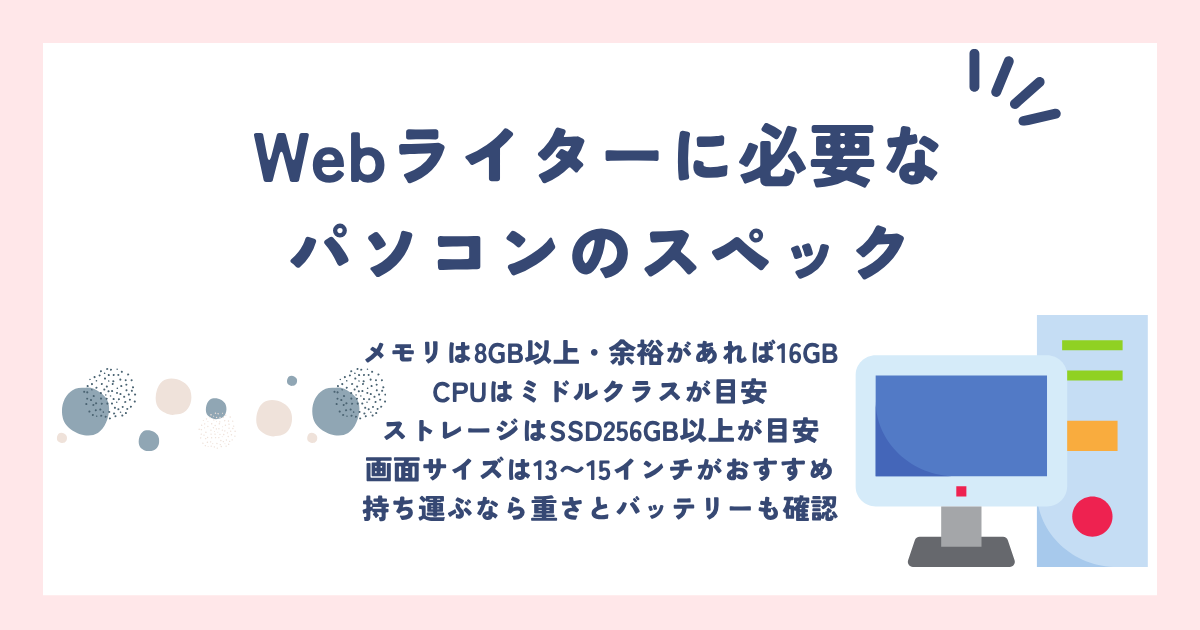
Webライター用のパソコンは、文章作成・リサーチ・WordPress入稿などをスムーズに進められる性能があれば十分です。
高性能なモデルを選ぶよりも、メモリ・CPU・ストレージ・画面サイズ・持ち運びやすさをバランスよく確認しましょう。
| 項目 | おすすめの目安 |
| メモリ | 8GB以上、余裕があれば16GB |
| CPU | ミドルクラス以上 |
| ストレージ | SSD256GB以上 |
| 画面サイズ | 13〜15インチ |
| 重量 | 持ち運ぶなら1.5kg前後以下 |
| バッテリー | 外出先で使うなら長時間駆動モデル |
メモリは8GB以上・余裕があれば16GB
Webライター用のパソコンなら、メモリは最低8GB、長く使いたいなら16GBがおすすめです。
記事作成ではGoogleドキュメントだけでなく、検索結果や競合記事、WordPress、Canva、AIツールなどを同時に開くことがあります。
メモリが少ないと、タブを増やした際に動作が重くなり、執筆効率が落ちやすくなります。
文章作成が中心なら8GBでも対応できますが、複数のツールを同時に使うことが多いなら16GBあると安心です。
私もリサーチ中はタブを多く開くことがあるので、メモリは16GBを使用しております!
CPUはミドルクラスを目安にする
CPUは、Webライティング用途なら最上位クラスまで必要なく、ミドルクラスを目安にすれば十分です。
CPUはパソコン全体の処理速度に関わるため、性能が低すぎるとブラウザやWordPress、オンライン会議などを同時に使った際に動作が重くなることがあります。
一方、Webライターは本格的な動画編集や3D制作をするケースが少ないため、高性能すぎるCPUを選んでも使い切れない可能性があります。
日常的な文章作成やリサーチを快適に行えるクラスを選ぶことが大切です。
私もパソコン選びでは、最高性能より「普段の作業が止まらないか」を基準に見るようにしています。
ストレージはSSD256GB以上を目安にする
ストレージは、SSD256GB以上をひとつの基準にするのがおすすめです。
Webライターは大量の動画データを保存することが少ないため、文章作成が中心であれば256GBでも対応しやすいでしょう。
ただし、画像素材や取材音声、PDF資料などを保存していくと、徐々に容量を使います。
長期間使う予定なら512GBを選ぶと余裕があり、Google Driveなどのクラウドストレージと併用すればさらに管理しやすくなります。
また、HDDより起動や読み込みが速いSSDを選ぶこともポイントです。
私も原稿以外の画像や資料が増えることを考えると、余裕を持たせるなら512GBが使いやすいと思います。
画面サイズは13〜15インチがおすすめ
Webライターには、作業しやすさと持ち運びやすさを両立しやすい13〜15インチ程度がおすすめです。
画面が小さすぎると、原稿と検索画面を並べて表示した際に見づらくなり、リサーチ効率が下がることがあります。
一方、16インチ以上は画面が広く見やすいものの、本体が大きく重くなりやすいため、持ち運びには不向きです。
外出先でも作業するなら13〜14インチ、自宅中心なら14〜15インチ前後を目安にすると選びやすいでしょう。
どこで仕事をすることが多いかを基準にサイズを決めることが大切です。
私も持ち運びを考えるなら、大きすぎず作業スペースも確保できるサイズを選びたいです。
持ち運ぶなら重さとバッテリーも確認する
カフェやコワーキングスペースなどで作業するなら、本体の重量とバッテリー性能も必ず確認しておきましょう。
持ち運びが多い場合は、1.5kg前後以下をひとつの目安にすると比較しやすく、1.2〜1.3kg程度ならさらに負担を抑えられます。
また、外出先では必ずしもコンセントを使えるとは限らないため、メーカーが公表しているバッテリー駆動時間も確認しておくと安心です。
軽さだけでなく、充電せずにどのくらい作業できるかまで含めて選ぶことがポイントです。
私も外で作業するときは、スペック以上に「重すぎない」「充電を気にしすぎなくていい」という使いやすさを重視しています。
Webライター向けパソコンの選び方7つ
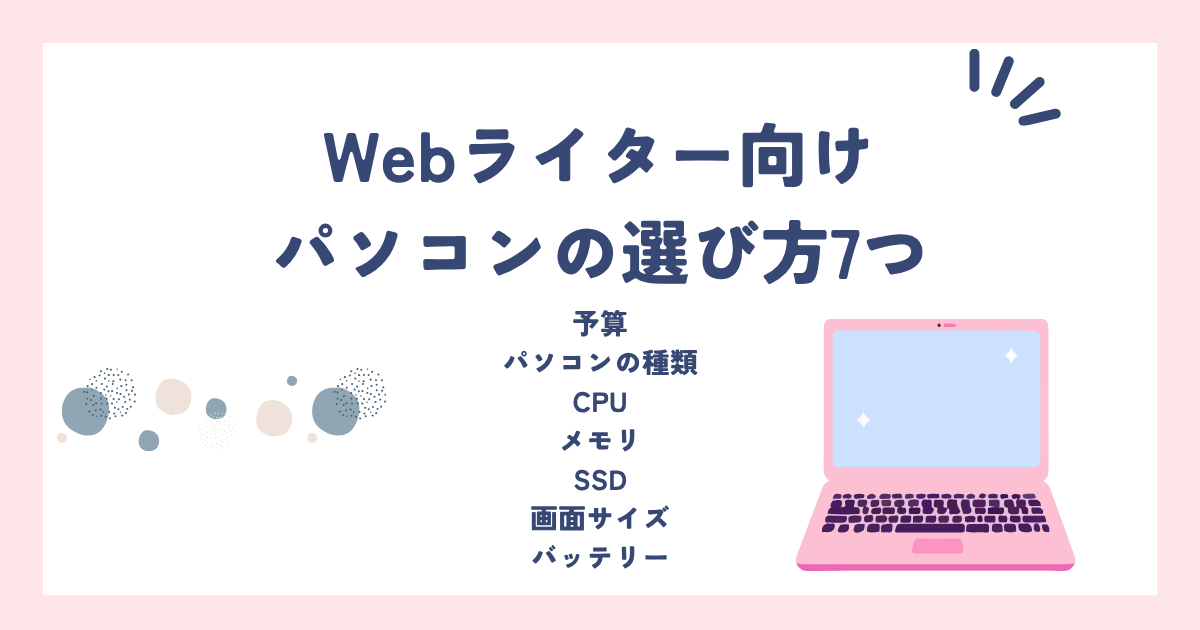
Webライター向けのパソコンは、価格だけで決めず、作業内容や働く場所に合ったスペックを選ぶことが大切です。
特に、予算・パソコンの種類・CPU・メモリ・SSD・画面サイズ・バッテリーの7点を確認すると、購入後の失敗を減らしやすくなります。
| 選び方 |
確認したいポイント
|
| 予算 |
無理なく購入できる価格帯か
|
| パソコンの種類 |
ノートPC・デスクトップのどちらが合うか
|
| CPU |
普段の作業を快適に処理できるか
|
| メモリ |
8GB以上、できれば16GBあるか
|
| SSD |
256GB以上あるか
|
| 画面・重量 |
作業性と持ち運びやすさのバランス
|
| バッテリー |
外出先でも十分使えるか
|
予算を決める
パソコンを選ぶときは、まず無理なく出せる予算を決めてから候補を絞るのがおすすめです。
Webライターは動画編集ほど高い性能を必要としないため、必ずしも20万円以上の高額モデルを選ぶ必要はありません。
文章作成やリサーチが中心なら、必要なスペックを満たした10万円前後〜のモデルも候補になります。
一方、長期間使いたい、画像編集やAIツールも頻繁に使いたい場合は、少し余裕のある予算を設定すると安心です。
価格の安さだけではなく、何年使いたいかまで考えて予算を決めることがポイントです。
私もパソコンを選ぶときは、安さだけでなく「数年使っても困らないか」を考えて予算を決めています。
ノート・デスクトップから選ぶ
Webライターには、持ち運びができるノートパソコンの方が使いやすいケースが多いです。
ノートPCなら、自宅だけでなくカフェやコワーキングスペース、旅行先などでも同じ環境で仕事ができます。
一方、デスクトップPCは持ち運べませんが、大きなモニターを使いやすく、自宅で腰を据えて作業したい方には向いています。
外出先でも働きたいならノートPC、自宅から動かさず作業するならデスクトップPCも選択肢です。
私も作業場所を変えることがあるので、自由に持ち運べるノートPCの方が使いやすいと感じます。
CPUを確認する
CPUは、パソコンの処理速度に関わるため、購入前に必ず確認したい項目です。
Webライターは文章作成だけでなく、ブラウザで複数のページを開いたり、WordPressやCanva、Web会議ツールを同時に使ったりすることがあります。
性能が低すぎるCPUでは、複数の作業を並行したときに動作が遅くなる可能性があります。
ただし、本格的な動画編集をしないのであれば、最上位モデルまで選ぶ必要はありません。
Webライティングでは、普段使いを快適にこなせるミドルクラスを目安にすると費用とのバランスを取りやすいです。
私もCPUだけを必要以上に上げるより、メモリなどほかのスペックとのバランスを見るようにしています。
メモリ容量を確認する
Webライター用なら、メモリは8GB以上、余裕を持たせるなら16GBを選ぶのがおすすめです。
メモリは、複数のアプリやブラウザを同時に動かすときの快適さに関係します。
リサーチ中に10個以上のタブを開きながらGoogleドキュメントやWordPress、ChatGPTなどを使用すると、メモリ容量が少ないパソコンでは動作が重くなることがあります。
文章作成だけなら8GBでも使えますが、長く使う予定なら16GBあると安心です。
予算を抑えるためにメモリを削りすぎないことも、パソコン選びでは重要です。
私もブラウザのタブを多く開くことが多いため、メモリには少し余裕を持たせ16GBを使用しています。
SSD容量を確認する
ストレージは、SSD256GB以上を基準に選ぶとWebライター用途では使いやすいです。
記事原稿だけなら大きな容量は必要ありませんが、画像素材やPDF、取材音声、クライアントから受け取った資料などを保存するケースもあります。
最低限であれば256GB、数年間使いたいなら512GB程度あると余裕を持ちやすいでしょう。
Google DriveやDropboxなどのクラウドストレージを併用すれば、本体容量を抑える方法もあります。
また、保存容量だけでなく、HDDより読み書きの速いSSDを選ぶことも重要です。
私も仕事用データは少しずつ増えていくので、長く使うなら512GB程度あると安心だと感じます。
画面サイズと重量を確認する
ノートパソコンを選ぶなら、画面の見やすさと本体の持ち運びやすさをセットで確認しましょう。
Webライターは原稿と検索結果を行き来することが多いため、画面が小さすぎると作業効率が下がることがあります。
13〜14インチは持ち運びやすく、14〜15インチ前後なら画面の見やすさも確保しやすいです。
一方、毎日のように外へ持ち運ぶなら、本体重量は1.5kg前後以下を目安にすると負担を抑えやすくなります。
「大画面だから使いやすい」だけでなく、持ち運ぶ頻度まで考えて選ぶことが大切です。
私も外で仕事をするなら、多少画面が大きいことより軽さを優先したくなります。
バッテリー駆動時間を確認する
外出先でも作業したい方は、メーカーが公表しているバッテリー駆動時間も確認しておきましょう。
カフェや新幹線、コワーキングスペースなどでは、必ずしもすぐ近くにコンセントがあるとは限りません。
長時間駆動できるモデルなら、充電器を持ち歩く頻度を減らせるため、荷物を軽くできるメリットもあります。
ただし、公表されている時間は使用状況によって変わるため、数字だけで判断しすぎないことも大切です。
外出する時間や作業スタイルに合わせて、余裕のあるバッテリー性能を選びましょう。
私も外で数時間作業するときは、残量を気にし続けなくていいパソコンの方が集中しやすいと感じます。
【予算別】Webライターにおすすめのパソコン
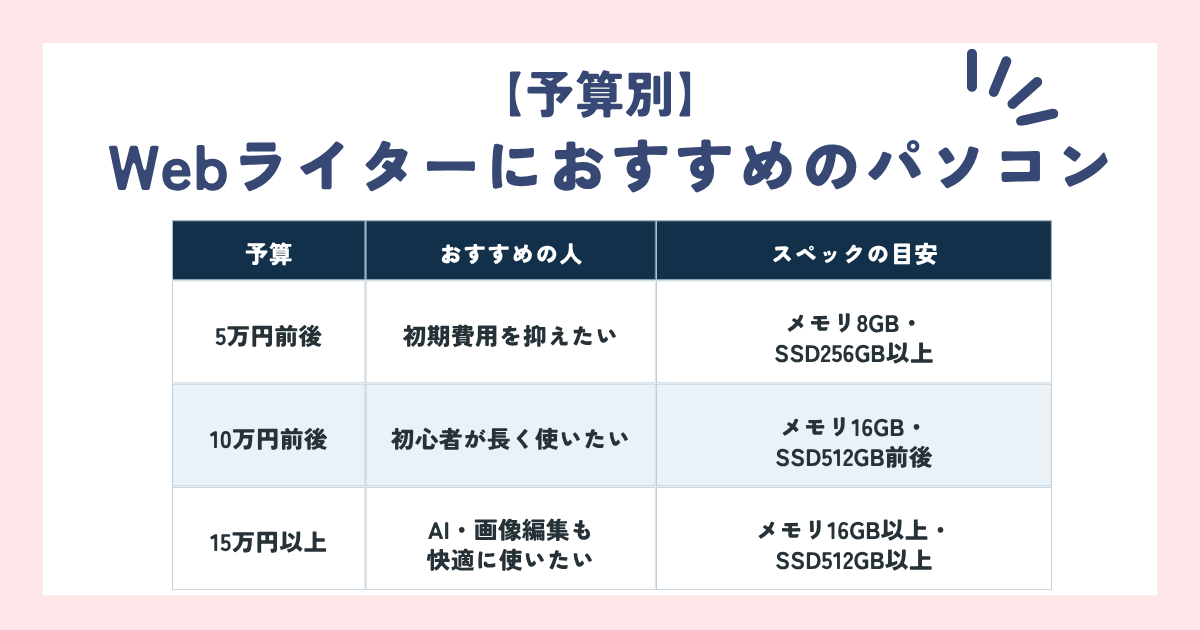
Webライター向けのパソコンは、予算によって選べるスペックや快適性が大きく変わります。
できるだけ費用を抑えたいなら5万円前後、長く使うなら10万円前後、AIツールや画像編集まで快適に行いたいなら15万円以上をひとつの目安にすると選びやすいでしょう。
| 予算 | おすすめの人 | スペックの目安 |
| 5万円前後 | 初期費用を抑えたい | メモリ8GB・SSD256GB以上 |
| 10万円前後 | 初心者が長く使いたい | メモリ16GB・SSD512GB前後 |
| 15万円以上 | AI・画像編集も快適に使いたい | メモリ16GB以上・SSD512GB以上 |
5〜7万円前後|できるだけ初期費用を抑えたい人
5〜7万円前後なら、文章作成やリサーチを中心に使えるエントリーモデルを選びやすくなります。
ただし、5万円前後の新品モデルでは、メモリやストレージ容量を抑えた構成も多いため、価格だけで決めずスペックを確認することが大切です。
Webライター用途なら、最低でもメモリ8GB・SSD256GB以上を目安にしましょう。
| 候補 | CPU | メモリ | ストレージ | 画面サイズ | 費用目安 |
おすすめポイント
|
| ASUS Vivobook Goシリーズ | Ryzen系など | 8〜16GB | 256〜512GB SSD | 14〜15.6インチ | セール時6〜7万円台〜 |
低価格帯でも選びやすい
|
| Dell Inspiron旧モデル・セール品 | Ryzen 5など | 8〜16GB | 256〜512GB SSD | 14インチ前後 | 6〜7万円台〜 |
セール時のコスパが高い
|
| Lenovo IdeaPadシリーズ | Ryzen/Intel系 | 8GB〜 | 256GB SSD〜 | 14〜15インチ前後 | セールにより変動 |
初心者向けモデルが豊富
|
たとえばASUS Vivobook Go 15は、公式ストアでセール時69,800円となるモデルがあり、Ryzen 5・最大16GBメモリ・512GB SSDを選べます。
また、Dell Inspiron 14では、Ryzen 5・16GBメモリ・512GB SSDの構成が69,558円で掲載されている例もあります。
そのため、予算を5万円ぴったりに固定するより、6〜7万円程度まで含めてセール品を探す方がおすすめです。
私なら予算を抑える場合でも、メモリ8GB未満やSSD128GBなど極端にスペックを落とすより、少し予算を足して長く使えるモデルを選びます。
10万円前後|初心者が長く使いたい場合
初心者がWebライター用として購入するなら、10万円前後が価格と性能のバランスを取りやすい価格帯です。
メモリ16GB・SSD512GB程度のモデルも選びやすくなり、GoogleドキュメントやWordPress、Canva、AIツールなどを並行して使いやすくなります。
| 候補 | CPU | メモリ | ストレージ | 画面サイズ | 費用目安 |
おすすめポイント
|
| Dell 14/Inspiron 14 | Core 5・Ryzen 5など | 16GB | 512GB SSD | 14インチ | 約7〜14万円 |
基本性能と価格のバランス◎
|
| ASUS Vivobook Go 14・15 | Ryzen 5など | 16GB | 512GB SSD | 14〜15.6インチ | 約7〜12万円 |
初心者でも選びやすい
|
| Lenovo IdeaPadシリーズ | Ryzen 5・Core系 | 16GB前後 | 512GB SSD前後 | 14〜15インチ | 10万円前後〜 |
コスパ重視で選択肢が豊富
|
Dellでは、16GBメモリ・512GB SSDを搭載した10万円前後のモデルも販売されています。
また、Dell 14シリーズでは、Core系CPU・16GBメモリ・512GB SSDなど、Webライター向けに使いやすい構成も選べます。
販売価格はキャンペーンや構成によって変わるため、公式サイトで最新情報を確認しましょう。
Webライターとして数年使うことを考えるなら、10万円前後で16GB・512GBを狙うのがおすすめです。
私も新しく仕事用PCを選ぶなら、この価格帯を中心に探します。安さだけを優先するより、数年間ストレスなく使えることを重視した方が結果的にコスパはよくなります。
15万円以上|AI・画像編集まで余裕を持って使いたい人
15万円以上になると、Webライティングに加えて、画像編集や複数のツールを同時に使う場合でも余裕のあるモデルを選びやすくなります。
ChatGPTやCanvaなどの一般的なWebサービスを使うだけなら、15万円以上のパソコンは必須ではありません。
軽量性やディスプレイ品質、バッテリー性能にもこだわれるため、仕事用PCとして長く使いたい方にもおすすめです。
| 候補 | CPU | メモリ | ストレージ | 画面サイズ | 費用目安 |
おすすめポイント
|
| MacBook Air | Apple M5 | 16GB〜 | 512GB SSD〜 | 13.6/15.3インチ | 約18万円〜 |
軽量・バッテリー・操作性◎
|
| ASUS Vivobook S16 | Ryzen AI 7 | 16GB | 512GB SSD | 16インチ | 約20万円 |
AI機能・大画面を重視
|
| Surface Laptop | Snapdragon X系 | 16GB〜 | 256GB〜 | 13〜15インチ | 約20万円〜 |
携帯性とWindows環境を両立
|
| mouse DAIV | Ryzen AI系など | 16GB〜 | 500GB SSD〜 | 14インチ前後 | 約20万円台〜 |
画像編集などにも対応しやすい
|
2026年モデルの13インチMacBook AirはM5チップを搭載し、184,800円(税込)から販売されています。
ASUS Vivobook S16にはRyzen AI 7 445・16GBメモリ・512GB SSDを搭載したモデルがあり、公式ストアでは199,800円です。
ただし、Webライティングだけを目的にするなら15万円以上のPCは必須ではありません。
動画編集や本格的な画像加工、複数のAIツールを使う予定がある方や、軽さ・画面品質・バッテリーまで妥協したくない方が検討するとよいでしょう。
私も文章作成だけなら10万円前後で十分だと考えますが、仕事内容を今後広げる予定があるなら、余裕のあるスペックを選んでおくメリットは大きいです。
WebライターはMacとWindowsどっちがおすすめ?
Webライター用のパソコンは、MacとWindowsのどちらを選んでも問題なく仕事ができます。
大切なのはOSそのものより、使い慣れているか、必要なソフトが使えるか、予算や持ち運び方に合っているかです。
| 比較項目 | Mac | Windows |
| 操作性 | シンプルで直感的 | 機種によって幅広い |
| 価格 | やや高め | 低価格〜高価格まで豊富 |
| 選択肢 | 比較的少ない | 非常に多い |
| iPhone連携 | 相性がよい | 基本的な連携は可能 |
| Office | 利用可能 | 相性がよい |
| カスタマイズ性 | 比較的少ない | 選択肢が豊富 |
| おすすめな人 | Apple製品を使っている人 | コスパ・選択肢を重視する人 |
Macがおすすめな人
Macは、iPhoneやiPadなどApple製品を普段から使っているWebライターにおすすめです。
AirDropやiCloudを利用すれば、スマホで撮影した画像や資料をパソコンへ移しやすく、複数のApple製品を使っている方は作業をまとめやすくなります。
MacBook Airのように軽量でバッテリー性能に優れたモデルもあり、カフェや外出先で仕事をしたい方とも相性がよいでしょう。
一方、Windowsと比べると購入価格が高めになりやすいため、予算より携帯性やApple製品との連携を重視したい方に向いています。
私もスマートフォンとのデータ共有を頻繁に行うなら、端末同士の連携のしやすさはパソコン選びで重視したいポイントです。
Windowsがおすすめな人
Windowsは、価格やメーカー、スペックを比較しながら自分に合ったパソコンを選びたいWebライターにおすすめです。
LenovoやDell、HP、ASUS、Microsoftなど選択肢が多く、5万円台から20万円以上まで幅広い価格帯から探せます。
WindowsはMicrosoft Officeを利用する企業でも広く使われており、WordやExcel形式のファイルを扱う場合にも選びやすいでしょう。なお、Microsoft 365はMacでも利用できます。
同じ予算でも複数のモデルを比較できるため、コストを抑えながらメモリ16GB・SSD512GBなど必要なスペックを確保したい方にも向いています。
私も予算を決めてから細かくスペックを比較するなら、選択肢が多いWindowsは探しやすいと感じます。
迷ったら使い慣れているOSでOK
MacとWindowsで迷った場合は、現在使い慣れているOSを選んでも問題ありません。
Webライターの主な仕事は、GoogleドキュメントやWordでの執筆、Web検索、WordPress入稿などのため、どちらのOSでも基本的な作業はできます。
慣れていないOSへ変更すると、ショートカットキーやファイル管理などの操作方法を覚える時間が必要になることもあります。
「WebライターならMac」「仕事ならWindows」と決めつけず、使いやすさ・予算・必要なソフト・ほかの端末との連携を比較して選ぶことが大切です。
私なら明確に使いたい機能がなければ、仕事をすぐ始められるよう、これまで使ってきたOSを優先します。
Webライター初心者がパソコン選びで失敗しやすいポイント

Webライター用のパソコンは、安さだけでも高性能さだけでもなく、仕事に必要なスペックと使いやすさのバランスで選ぶことが大切です。
特に初心者は、価格・メモリ・重量・中古品の状態などを十分に確認せず購入すると、あとから買い直しにつながる可能性があります。
- 価格だけで選ぶ
- メモリ4GBなどスペックが低すぎるPCを選ぶ
- 必要以上に高スペックなPCを購入する
- 重すぎるパソコンを選ぶ
- 中古パソコンを状態確認せず購入する
価格だけで選ぶ
Webライター用のパソコンは、価格の安さだけで決めると後悔しやすいため注意が必要です。
数万円で購入できるモデルでも、メモリ容量が少ない、ストレージが小さい、処理速度が遅いといったケースがあります。
購入直後は問題なくても、ブラウザのタブを複数開いたり、WordPressやCanvaを同時に使ったりすると動作が重くなる可能性があります。
価格だけでなく、メモリ・CPU・SSD容量までセットで比較することが大切です。
私も安さに惹かれることはありますが、仕事道具は数年使う前提で考えた方が結果的にコスパがよいと感じます。
メモリ4GBなどスペックが低すぎるPCを選ぶ
メモリ4GBなどスペックが低すぎるパソコンは、Webライターの仕事用としては避けた方が無難です。
文章入力だけなら動作しても、リサーチ用のブラウザ、Googleドキュメント、ChatGPT、WordPressなどを同時に使うと負荷がかかります。
作業のたびに画面が固まったり読み込みに時間がかかったりすると、執筆スピードにも影響します。
Webライター用なら、メモリは最低8GB、長く使うなら16GBを目安にすると安心です。
私も複数の画面を行き来しながら書くことが多いので、少し余裕のあるスペックを選ぶ方が作業しやすいと思います。
必要以上に高スペックなPCを購入する
Webライターは、必要以上に高性能なパソコンを購入する必要はありません。
高性能なCPUや大容量メモリを搭載したモデルは快適ですが、その分価格も高くなります。
文章作成やリサーチ、WordPress入稿が中心なら、動画編集や3DCG制作向けのハイスペックPCまでは必要ないケースが多いです。
大切なのは、仕事内容に合った性能を選び、余った予算をモニターやキーボードなど周辺機器に回すことです。
「高いほどよい」ではなく、必要十分なスペックを選ぶことが失敗を防ぐポイントです。
私も文章作成が中心なら、最高性能より日常の作業を快適にこなせるかを優先します。
重すぎるパソコンを選ぶ
外出先でも仕事をする予定なら、本体重量を確認せずパソコンを選ぶのは避けましょう。
画面が大きく高性能なノートPCほど重くなる傾向があり、毎日バッグに入れて持ち歩くと負担になりやすいです。
カフェやコワーキングスペースで作業するなら、1.5kg前後以下をひとつの目安にすると比較しやすいでしょう。
また、パソコン本体だけでなく、充電器の重さも含めて考えることが大切です。
持ち運ぶ頻度が高いほど、画面サイズより軽さを優先した方が使いやすい場合があります。
私も外で作業するなら、スペック表だけではなく「毎回持ち歩ける重さか」をかなり重視します。
中古パソコンを状態確認せず購入する
中古パソコンを購入する場合は、価格だけで決めず、本体の状態や保証内容まで確認することが重要です。
中古品は新品より安く購入できる一方、バッテリーが劣化している、ストレージの使用期間が長い、キーボードに不具合があるといった可能性があります。
購入前には、バッテリー状態、スペック、傷や故障の有無、保証期間、返品対応などを確認しましょう。
特に仕事用なら、故障したときにすぐ対応してもらえる販売店を選ぶことも大切です。
私も中古品を選ぶなら、多少安いことより、保証があり安心して仕事に使えるかを優先します。
Webライターはパソコンなし・スマホだけでもできる?

Webライターの仕事は、一部の作業であればスマホだけでも対応できますが、本格的に続けるならパソコンがある方が効率的です。
スマホ・パソコン・タブレットにはそれぞれ向いている作業があるため、役割を分けて使うと作業しやすくなります。
| 端末 | 向いている作業 | おすすめ度 |
| スマホ | 連絡・簡単な修正・情報収集 | ★★★☆☆ |
| パソコン | 執筆・リサーチ・入稿・構成作成 | ★★★★★ |
| タブレット | 資料確認・リサーチ・サブ作業 | ★★★★☆ |
スマホだけでもできる作業はある
スマホだけでも、クライアントとの連絡や簡単な修正、情報収集など一部の作業は可能です。
ChatworkやSlackの返信、Googleドキュメントの確認、誤字脱字の修正などであれば、外出先でも対応しやすいでしょう。
ただし、長文執筆や複数サイトを見比べながらのリサーチ、WordPress入稿などは、画面が小さい分どうしても効率が落ちやすくなります。
そのため、スマホはメイン端末というより、移動中や外出先での補助端末として使うのがおすすめです。
私も急ぎの連絡や原稿確認ならスマホで済ませますが、長く書く作業はパソコンの方が圧倒的に進めやすいです。
本格的に仕事をするならパソコンがおすすめ
Webライターとして継続的に案件を受けるなら、パソコンを用意した方が作業効率も対応できる仕事の幅も広がります。
記事執筆では、Googleドキュメントを開きながら検索結果を確認したり、構成表や参考資料を並べて見たりする場面が多くあります。
また、WordPress入稿や画像選定、オンライン面談など、案件によってはパソコンの方が対応しやすい作業も少なくありません。
特に副業から収入を伸ばしたいなら、作業時間を短縮しやすいパソコン環境を整えることは重要です。
私も効率を考えると、スマホだけで頑張るより、パソコンを使った方が同じ時間でも進められる作業量は増えやすいと感じます。
タブレットはサブ端末として便利
タブレットは、パソコンの代わりというより、Webライターのサブ端末として使うと便利です。
PDF資料を確認したり、競合記事を表示したり、取材メモや構成案を見ながらパソコンで執筆したりと、2画面のような使い方ができます。
キーボードを接続すれば簡単な文章作成もできますが、WordPress操作や複数ウィンドウを使ったリサーチでは、パソコンの方が扱いやすい場合があります。
そのため、メインはパソコン、資料確認や外出先での軽作業はタブレットと分けるのがおすすめです。
私も画面をもう1つ使える環境があると、資料と原稿を行き来する回数が減り、かなり作業しやすくなります。
Webライターがパソコンと一緒に揃えたいもの

Webライターは、パソコン本体だけでなく、周辺機器を整えることで作業効率や快適さを高められます。
最初からすべて揃える必要はありませんが、作業時間が長くなってきたら、マウスや外付けモニターなど必要なものから追加していくのがおすすめです。
| アイテム | 主なメリット |
| マウス | 操作スピードを上げやすい |
| キーボード | 長時間の入力を快適にしやすい |
| 外付けモニター | リサーチと執筆を同時に進めやすい |
| PCスタンド | 目線を上げて姿勢を整えやすい |
| イヤホン・マイク | Web会議や取材に対応しやすい |
マウス

Webライターには、細かい操作をスムーズに行えるマウスがあると便利です。
ノートパソコンのタッチパッドでも作業はできますが、文章の範囲選択やコピー&ペースト、WordPressの編集などは、マウスの方が操作しやすい場面があります。
長時間使うなら、手にフィットする形状やクリック音の静かさ、Bluetooth対応なども確認するとよいでしょう。
自宅と外出先の両方で使うなら、コンパクトで持ち運びやすいワイヤレスマウスもおすすめです。
私も仕事中はマウス必須です!!
キーボード

キーボードは、長時間文章を書くWebライターほど使いやすさにこだわりたいアイテムです。
ノートパソコン内蔵のキーボードでも十分ですが、キーの深さや間隔が合わないと、長時間の入力で疲れやすくなることがあります。
外付けキーボードなら、自分に合った打鍵感や配列を選べるほか、パソコンとの距離や姿勢も調整しやすくなります。
自宅で長時間執筆するなら、打ちやすさ・静音性・接続方法を比較して選ぶことがおすすめです。
私は外付けのMacのキーボードを使用しています!
外付けモニター
作業効率を高めたいなら、外付けモニターは特におすすめしたい周辺機器です。
ノートパソコンだけでは画面が限られますが、モニターを追加すれば、片方に原稿、もう片方に検索結果や資料を表示できます。
リサーチと執筆を同時に進めやすくなり、画面を何度も切り替える手間も減らせます。
自宅で作業する時間が長い方なら、パソコン本体のスペックを上げるだけでなく、作業画面を広げることも効率化につながります。
私も資料を見ながら文章を書くときは、画面が2つあるだけで作業のしやすさが大きく変わります。
PCスタンド

ノートパソコンを長時間使うなら、PCスタンドを使って画面の高さを調整するのもおすすめです。
机に直接置くと画面を見るために目線が下がりやすく、前かがみの姿勢になりがちです。
PCスタンドで画面位置を高くすれば、自分に合った姿勢へ調整しやすくなります。
外付けキーボードやマウスと組み合わせれば、デスクトップパソコンに近い環境を作ることも可能です。
毎日の作業環境を少し整えるだけでも、長時間執筆するときの負担を抑えやすくなります。
安くてもスタンドがあるだけで姿勢が整います!私もスタンド+モニター+外付けキーボード+マウスが4種の神器です♩
Web会議用イヤホン・マイク
Web会議やオンライン取材をするなら、イヤホンやマイクも用意しておくと安心です。
ノートパソコンにもマイクやスピーカーが内蔵されていることが多いですが、周囲の音を拾ったり、相手の声が聞き取りにくかったりする場合があります。
イヤホンマイクがあれば、クライアントとの打ち合わせやオンライン取材でも会話に集中しやすくなります。
高価な機材を最初から揃える必要はなく、音声がクリアに聞こえ、自分の声も問題なく届くもので十分です。
私もオンラインで打ち合わせをするときは、音声トラブルを減らすためにイヤホンを使うようにしています。
Webライターのパソコンに関するよくある質問

Webライター用のパソコンを選ぶ際は、価格やOS、中古品でも問題ないかなど、初心者ほど迷いやすいポイントがあります。
- Webライター初心者はいくらのパソコンを買えばいい?
- WebライターはMacBookが必要?
- Webライターは中古パソコンでも大丈夫?
- パソコン代は経費にできる?
- Webライターはデスクトップとノートどっちがいい?
ここでは、パソコン選びでよくある疑問をまとめて解説します。
Webライター初心者はいくらのパソコンを買えばいい?
Webライター初心者なら、10万円前後をひとつの目安にすると、価格と性能のバランスを取りやすいです。
この価格帯では、メモリ16GB・SSD512GB前後を搭載したモデルも選びやすく、文章作成やリサーチ、WordPress、Canvaなどにも対応できます。
できるだけ費用を抑えるなら5〜7万円台も候補ですが、スペック不足にならないか注意が必要です。
反対に、文章作成が中心なら20万円以上の高性能モデルを無理に購入する必要はありません。
私なら、長く仕事で使うことを考えて、安さだけでなく数年間ストレスなく使える性能があるかを優先します。
WebライターはMacBookが必要?
Webライターになるために、MacBookを購入する必要はありません。Windowsでも問題なく仕事ができます。
GoogleドキュメントやWord、WordPress、Chatwork、Zoomなど、Webライターがよく使うサービスはMac・Windowsのどちらでも利用できます。
MacBook Airは軽量で持ち運びやすく、iPhoneなどApple製品との連携を重視する方には便利です。
一方、価格やモデルの選択肢を重視するならWindowsも選びやすいため、「Webライター=MacBook」と考える必要はありません。
Webライターは中古パソコンでも大丈夫?
中古パソコンでも、必要なスペックと本体の状態を確認できればWebライターの仕事に使用できます。
特に予算を抑えたい初心者にとって、中古品やメーカー認定の再生品は選択肢のひとつです。
ただし、バッテリーの劣化や保証期間、OSのサポート状況、キーボード・画面の状態などは必ず確認しましょう。
安さだけで購入してすぐ故障すると、仕事が止まるだけでなく買い直しの費用も発生します。
仕事用なら、保証のある販売店やメーカー認定品を優先すると安心です。
パソコン代は経費にできる?
Webライターの仕事に使用するパソコンは、事業に使用した部分を必要経費として扱える場合があります。
仕事専用であれば事業用として処理しやすい一方、プライベートと兼用している場合は、使用割合に応じて家事按分する考え方が必要です。
また、購入金額によっては一度に全額を経費にせず、減価償却が必要です。
一定の青色申告者には、30万円未満の少額減価償却資産を一定の要件のもとで必要経費に算入できる特例もあります。
税務上の扱いは購入金額や申告方法によって異なるため、判断に迷う場合は税理士や税務署へ確認しましょう。
Webライターはデスクトップとノートどっちがいい?
Webライター初心者には、場所を選ばず仕事ができるノートパソコンがおすすめです。
ノートPCなら自宅だけでなく、カフェやコワーキングスペース、旅行先などへ持ち運べます。
一方、ほぼ自宅だけで仕事をするなら、大きな画面を使いやすいデスクトップPCも選択肢です。
迷った場合は、ノートPCを購入して、自宅では外付けモニターやキーボードを接続すると両方のメリットを得やすいでしょう。
働く場所が固定されていないWebライターほど、ノートPCの方が使い勝手はよいです。
私も仕事場所を変える可能性を考えるなら、最初の1台は持ち運べるノートPCを選びます。
まとめ|Webライターのパソコンは高性能より使いやすさで選ぼう

Webライター用のパソコンは、高性能すぎる機種ではなく、執筆やリサーチを快適に進められる性能を選ぶことが重要です。
特に初心者は、価格だけで判断せず、メモリ・CPU・SSD容量・画面サイズ・重量・バッテリーまで確認して選びましょう。
重要なポイントは以下のとおりです。
- メモリは8GB以上、余裕があれば16GB
- ストレージはSSD256GB以上
- 画面サイズは13〜15インチが使いやすい
- 初心者は10万円前後を目安にすると選びやすい
- 持ち運ぶなら軽さとバッテリーも重視する
- Mac・Windowsは使いやすい方を選べばOK
また、Webライターはスマホだけでも一部の作業はできますが、本格的に案件へ取り組むならパソコンがある方が効率的です。
最初から高額なモデルを選ぶ必要はなく、自分の作業内容や予算に合った1台を選び、必要に応じて周辺機器を追加することが快適に続けるコツです。
関連記事はこちら
パソコンを準備したら、次は案件獲得や収入アップにつながる行動も進めていきましょう。 Webライターを始める手順や仕事の探し方、単価を上げるコツもあわせて確認してみてください。


コメント