Webライターとして初めて記事を納品するとき、「どの形式で送るの?」「共有設定はどうする?」と迷う方も多いでしょう。
納品方法は案件ごとに異なるため、手順や注意点を知らないまま提出すると、修正や再提出につながることがあります。
この記事では、Googleドキュメント・Word・WordPressなど、初心者が押さえたい納品方法をわかりやすく解説します。
提出前のチェック項目や納品メッセージ例文、修正依頼への対応も紹介するため、落ち着いて納品できるようになります。
- Webライターの主な納品方法
- 納品前に確認するポイント
- 納品メッセージの書き方
- 修正依頼を受けたときの対応
Webライターの主な納品方法
Webライターの記事は、GoogleドキュメントやWord、WordPress、クラウドソーシング上の納品画面などを使って提出します。
納品方法はクライアントごとに異なるため、作業前に指定形式・共有権限・提出先を確認することが大切です。
| 納品方法 | 主な特徴 | 注意点 |
| Googleドキュメント | URLで共有しやすい | 閲覧・編集権限を確認する |
| Wordファイル | ファイルとして提出できる | ファイル名と保存形式を整える |
| WordPress | 入稿までまとめて対応できる | 公開せず下書きで提出する |
| クラウドソーシング | 契約画面から正式に納品できる | 仮払いと納品操作を確認する |
Googleドキュメントで共有する
Googleドキュメントは、Webライターの納品で使われることが多く、URLを送るだけで原稿を共有できる方法です。
クライアントと同時に内容を確認でき、コメント機能や変更履歴を使って修正のやり取りも行えます。納品前には、タイトルや見出しを整え、共有設定を「リンクを知っている全員」または指定された相手へ変更しましょう。
閲覧者のままでは修正できないため、依頼内容に応じて「閲覧者」「コメント可」「編集者」を設定します。
共有URLを送る前に、別のブラウザやシークレットモードで開けるか確認すると安心です。

私もGoogleドキュメントで納品するときは、送信前に共有権限とリンクの開き方を確認しています。
Wordファイルを添付する
Wordで納品する場合は、指定されたファイル形式で保存し、チャットやメールへ添付して提出します。
一般的には「.docx」形式が使われますが、案件によっては「.doc」やPDFを指定されることもあります。ファイル名は「記事タイトル_氏名_納品日」のように、内容が分かる形に整えましょう。
見出しや太字、箇条書きが崩れていないか確認し、提出前に一度ファイルを開き直すことも大切です。
ファイル名が「新規文書1」のままだと管理しにくいため、クライアントが探しやすい名前を付けてください。

私もWord納品では、保存形式だけでなく、開いたときのレイアウトまで見直しています。
WordPressへ直接入稿する
WordPress入稿では、本文の貼り付けだけでなく、見出し・装飾・画像・リンクなどを設定して下書き状態で提出します。
案件によっては、パーマリンク、カテゴリー、タグ、メタディスクリプションまで担当する場合があります。公開権限が付与されていても、指示がなければ公開ボタンを押さず、下書きまたはレビュー待ちで保存しましょう。
プレビュー画面を開き、改行や文字装飾、画像の表示、リンク切れがないか確認してください。
入稿作業は本文執筆以外の工程も多いため、担当範囲と報酬を事前に確認することが重要です。

私もWordPress納品では、編集画面だけでなく、プレビュー画面まで確認してから連絡しています。
クラウドソーシング上で納品する
クラウドソーシング案件では、契約ページの納品ボタンから原稿や共有URLを提出するのが基本です。
チャットで原稿を送るだけでは正式な納品扱いにならない場合があるため、必ずサービス上の納品手続きを行いましょう。作業前には仮払いが完了しているか確認し、契約前の提出は避けてください。
納品画面には、原稿ファイルやGoogleドキュメントのURLとあわせて、修正対応が可能であることを簡潔に記載します。
メッセージ送信と納品操作を混同せず、契約画面で手続きが完了したか確認することが大切です。
私もクラウドソーシングでは、原稿送付後に納品ステータスまで確認するようにしています。
Googleドキュメントで記事を納品する手順
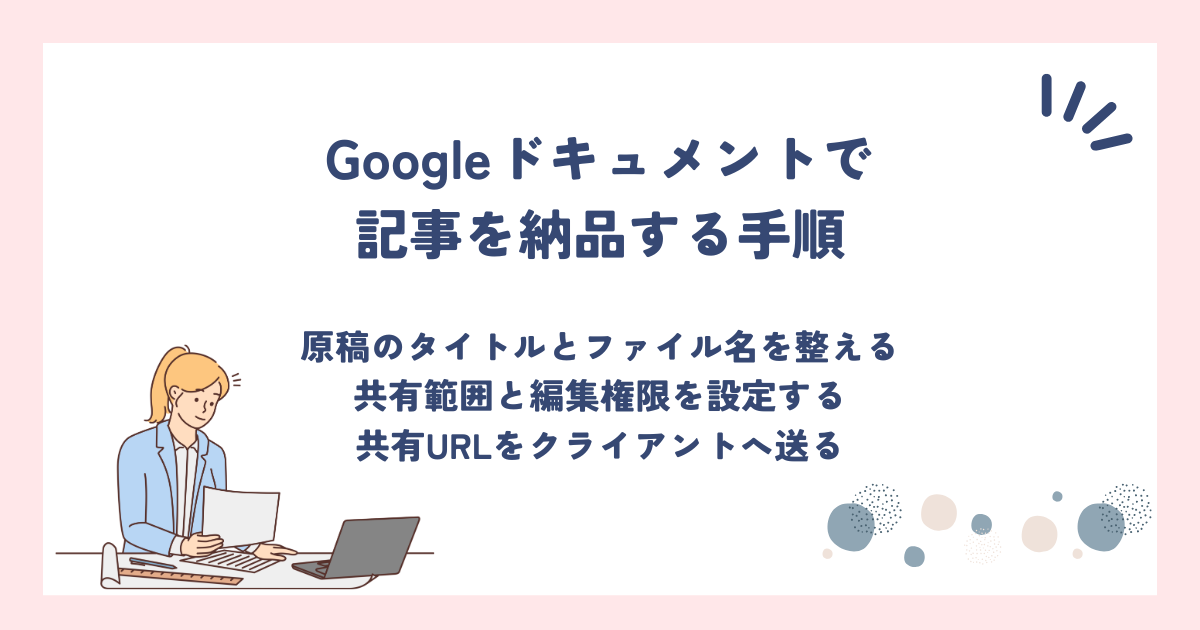
Googleドキュメントで記事を納品するときは、原稿を整えたうえで共有権限を設定し、クライアントへURLを送ります。
- 原稿のタイトルとファイル名を整える
- 共有範囲と編集権限を設定する
- 共有URLをクライアントへ送る
原稿が完成していても、共有設定に誤りがあると相手が確認できないため、送信前の最終チェックが重要です。
原稿のタイトルとファイル名を整える
納品前には、クライアントが原稿を見つけやすいよう、記事タイトルとファイル名を分かりやすく整えましょう。
「無題のドキュメント」や「原稿1」のままでは、複数の記事を管理するときに内容を判別しにくくなります。「記事タイトル|ライター名」や「案件名_キーワード_納品日」など、依頼先のルールに沿って設定してください。
本文内のタイトルや見出し階層も確認し、H2・H3が正しく設定されているか見直します。
ファイル名の指定がある場合は、自分の判断で形式を変えず、レギュレーションを優先しましょう。
私も納品前には、ファイル名だけを見ても記事内容が分かる状態になっているか確認しています。
共有範囲と編集権限を設定する
Googleドキュメントの共有設定は、クライアントが原稿を開き、必要な確認や修正を行える権限に設定します。
右上の「共有」をクリックし、指定されたメールアドレスを追加するか、「リンクを知っている全員」へ共有範囲を変更します。権限は「閲覧者」「閲覧者(コメント可)」「編集者」などから、依頼内容に合うものを選びましょう。
編集権限を広く設定すると第三者に変更されるリスクがあるため、特に指定がなければクライアントだけを追加する方法が安心です。
URLをコピーする前に、共有先と権限が正しいか必ず確認してください。
共有URLをクライアントへ送る
共有設定が完了したら、原稿のURLと納品したことが分かるメッセージをクライアントへ送ります。
URLだけを送るのではなく、記事名、確認してほしい点、修正対応が可能であることを簡潔に添えましょう。クラウドソーシングでは、メッセージ送信とは別に正式な納品操作が必要な場合もあります。
修正点がございましたら対応いたしますので、お申し付けください。
送信後は、自分が共有したURLから正しい原稿を開けるか確認すると安心です。
私も納品メッセージを送る前に、URLの貼り間違いがないか一度開いて確認しています。
Wordファイルで記事を納品する手順
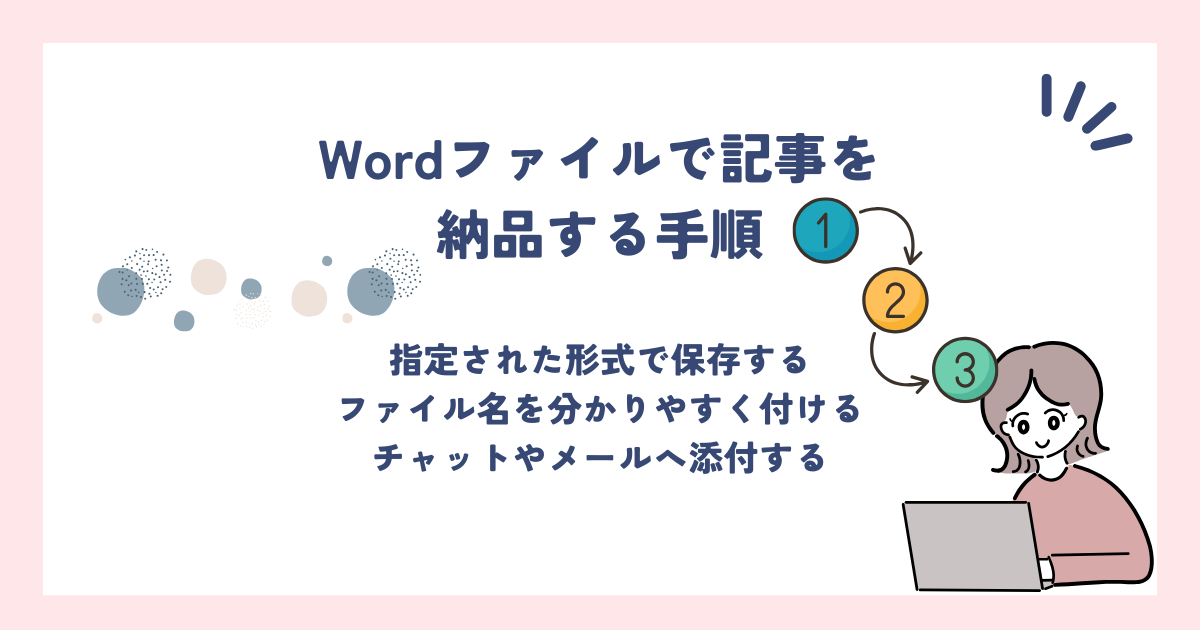
Wordファイルで納品するときは、指定形式で保存し、管理しやすいファイル名を付けてから、チャットやメールへ添付します。
- 指定された形式で保存する
- ファイル名を分かりやすく付ける
- チャットやメールへ添付する
保存形式やファイル名に誤りがあると、原稿を開けない、どの記事か分からないといったトラブルにつながるため注意が必要です。
指定された形式で保存する
Word原稿は、クライアントが指定したファイル形式で保存してから納品しましょう。
一般的には「.docx」形式が使われますが、古いWordに対応する「.doc」や、内容を編集できないPDF形式を指定される場合もあります。保存形式が分からないときは、自己判断で変換せず、納品前に確認してください。
また、GoogleドキュメントからWord形式へ書き出すと、見出しや表、改行が崩れることがあります。保存後はファイルを開き直し、表示を見直しましょう。
指定形式を守ることは、記事内容と同じくらい基本的な納品ルールです。
ファイル名を分かりやすく付ける
ファイル名は、クライアントが開かなくても記事内容を把握できる名前に整えます。
「新規文書1.docx」や「完成版.docx」では、複数の原稿を管理するときに判別しにくくなります。
指定がなければ、「記事タイトル_ライター名_納品日.docx」や「案件名_キーワード.docx」などが分かりやすいでしょう。
修正版を送る場合は、「修正版」「第2稿」などを付けますが、古いファイルとの取り違えを防ぐため、日付や版数も入れると安心です。
ファイル名のルールが指定されている案件では、必ずその形式を優先してください。
私も納品時には、受け取る側が一覧で見たときに迷わない名前かを確認しています。
チャットやメールへ添付する
ファイルを整えたら、納品メッセージと一緒にチャットやメールへ添付して送信します。
添付前には、ファイルを一度開き、記事内容と保存形式が正しいか確認しましょう。複数の記事を同時に送る場合は、添付漏れやファイルの取り違えにも注意が必要です。
メールでは件名に案件名や記事タイトルを入れ、本文に納品物と修正対応の可否を簡潔に記載します。送信後は、添付ファイルが正常に付いているかも確認してください。
原稿を添付しただけで終わらせず、何を納品したのか分かるメッセージを添えることが大切です。
WordPressへ入稿して納品する手順
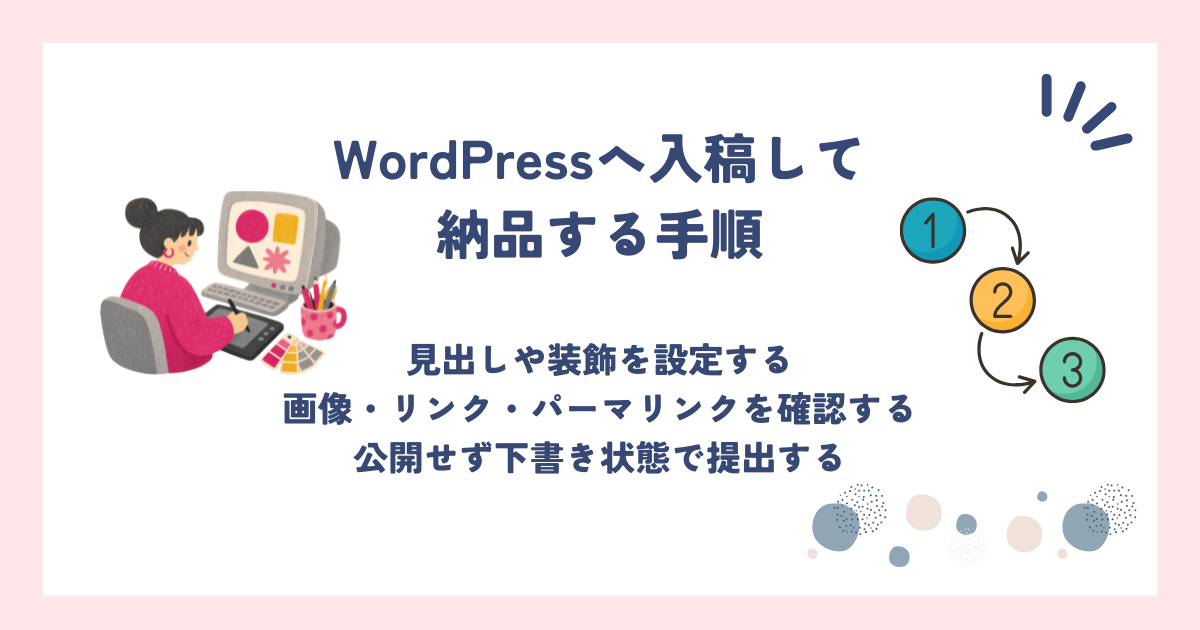
WordPress入稿では、原稿を貼り付けるだけでなく、見出しや装飾、画像、リンクなどを整えたうえで下書き保存します。
- 見出しや装飾を設定する
- 画像・リンク・パーマリンクを確認する
- 公開せず下書き状態で提出する
クライアントから公開の指示がない限り、自分の判断で公開せず、確認できる状態まで仕上げて提出することが基本です。
見出しや装飾を設定する
WordPressへ入稿するときは、原稿内の見出しをH2・H3へ正しく設定し、必要な箇所だけ装飾を加えます。
文字サイズを大きくしただけでは見出しとして認識されないため、ブロックの種類から見出しタグを選びましょう。
装飾を増やしすぎると読みにくくなるため、重要箇所を目立たせる目的で使うことが大切です。
Googleドキュメントから貼り付けた場合は、不要な書式や改行が残っていないか確認してください。
画像・リンク・パーマリンクを確認する
本文を整えたら、画像の表示、リンク先、パーマリンクが指定どおりになっているか確認します。
画像を挿入する場合は、サイズや配置だけでなく、代替テキストやキャプションの指定も見直しましょう。
パーマリンクは公開後のURLになるため、英数字や指定キーワードを使い、不要に長くしないことが基本です。
一度公開したURLを後から変更するとリンク切れにつながる可能性があるため、公開前の確認が重要です。
私も納品前にはプレビュー画面を開き、画像とリンクを一つずつ確認しています。
公開せず下書き状態で提出する
入稿作業が完了したら、記事を公開せず、「下書き保存」または指定されたステータスで提出します。
編集権限によっては公開ボタンが表示されますが、クライアントから明確な指示がなければ押してはいけません。案件によっては「レビュー待ち」や「承認待ち」へ変更して提出する場合もあります。
下書き保存後は、タイトルや本文が正しく保存されているかを確認し、記事の編集画面URLと入稿完了のメッセージを送りましょう。
公開日時やカテゴリーまで指定されている場合は、設定内容を再確認してから提出してください。
記事を納品する前のチェック項目
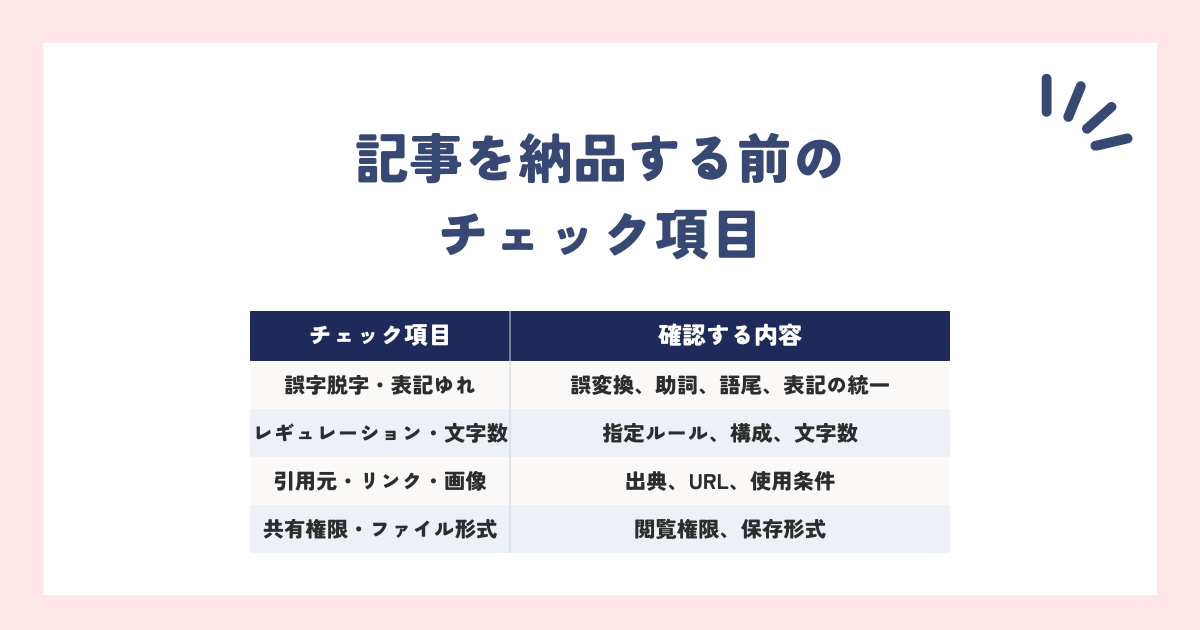
記事の執筆が終わったら、誤字脱字や文字数だけでなく、引用元、リンク、共有設定まで確認してから納品します。
内容が優れていても、指定ルールの見落としやリンク切れがあると、修正の手間が増えて信頼を損なう可能性があります。
| チェック項目 | 確認する内容 |
| 誤字脱字・表記ゆれ | 誤変換、助詞、語尾、表記の統一 |
| レギュレーション・文字数 | 指定ルール、構成、文字数 |
| 引用元・リンク・画像 | 出典、URL、使用条件 |
| 共有権限・ファイル形式 | 閲覧権限、保存形式 |

誤字脱字・表記ゆれ
納品前には、誤字脱字や変換ミスに加えて、記事内の表記が統一されているかを確認します。
たとえば、「Webライター」と「WEBライター」、「おすすめ」と「オススメ」が混在すると、読者に雑な印象を与えかねません。
数字の半角・全角、漢字の開き方、商品名やサービス名の正式表記もそろえましょう。
執筆直後はミスに気づきにくいため、少し時間を置いて読み直す方法が効果的です。
私も納品前は、時間を空けてから文章を読み直し、語尾が連続していないかまで確認しています。
レギュレーションと文字数
記事が完成したら、クライアントから共有されたレギュレーションと照らし合わせて確認しましょう。
レギュレーションには、見出し構成、文字数、文体、禁止表現、画像の枚数、リンクの入れ方などが記載されています。
内容が正しくても、指定された形式を守れていなければ修正対象になるため注意が必要です。
文字数は記事全体だけでなく、導入文や各見出しごとに指定されることもあります。タイトルや見出しを文字数へ含めるかどうかも、事前に確認してください。
指示書は執筆前だけでなく、納品直前にも読み返すことが重要です。
引用元・リンク・画像
引用や画像を使用した場合は、出典の記載、リンク先、使用条件に問題がないかを確認します。
引用部分は本文と区別し、出典名や参照ページを明記しましょう。
文章をそのまま使いすぎると、著作権上の問題やコピーコンテンツにつながるため、引用は必要な範囲に限定します。
画像についても、フリー素材だから自由に使えるとは限らないため、商用利用やクレジット表記の条件を確かめるのが安心です。
引用元が不明な情報や、使用許可を確認できない画像は掲載しない判断が安全です。
共有権限とファイル形式
原稿を提出する直前に、クライアントが問題なく閲覧・編集できる状態になっているかを確認します。
Googleドキュメントでは、指定した相手のメールアドレスや「閲覧者」「コメント可」「編集者」などの権限を見直しましょう。
リンクを知っている人全員に公開する場合は、不要に編集権限を付けないことも大切です。
原稿の中身だけでなく、相手が開ける状態まで整えて初めて納品準備が完了します。
Webライターの納品メッセージ例文
納品メッセージは、原稿の提出先を伝えるだけでなく、クライアントが確認しやすい情報を簡潔にまとめることが大切です。
あいさつ・納品物・確認事項・修正対応の4点を入れると、丁寧で分かりやすいメッセージになります。
初回納品時の例文
初めて記事を納品するときは、記事名や原稿の確認先を明記し、修正にも対応する姿勢を伝えましょう。
URLやファイルだけを送ると、何の原稿なのか分かりにくくなるため、簡潔なあいさつと説明を添えます。
お世話になっております。
ご依頼いただいた「〇〇」の記事が完成しましたので、納品いたします。
原稿URL:〇〇
お忙しいところ恐れ入りますが、ご確認をお願いいたします。
修正点がございましたら、対応いたしますのでお申し付けください。
クライアント名や記事タイトルを入れると、定型文でも丁寧な印象になります。
私も初回納品では、原稿の場所と修正対応の可否がひと目で伝わる文章を心がけています。
修正記事を再提出するときの例文
修正した記事を再提出するときは、対応が完了したことに加えて、どの部分を変更したのかを簡潔に伝えます。
「修正しました」だけでは確認箇所が分かりにくいため、指摘された内容を箇条書きで示すと親切です。指摘に対する長い弁明は避け、対応内容と再確認のお願いを中心にまとめましょう。
お世話になっております。
ご指摘いただいた内容の修正が完了しましたので、再提出いたします。
・導入文の表現を修正
・見出し〇〇へ説明を追記
・参考リンクを差し替え
原稿URL:〇〇
お手数をおかけしますが、再度ご確認をお願いいたします。
修正箇所を明記すると、クライアントの確認時間を短縮できます。
私も再提出時には、変更した部分を数行にまとめ、確認する場所がすぐ分かるようにしています。
納期より早く提出するときの例文
予定より早く原稿が完成した場合も、特別にアピールしすぎず、通常の納品と同じように丁寧に提出しましょう。
早期納品はクライアントにとって助かる場合がありますが、すぐに確認や返信を求める表現は避けるのが安心です。
「予定より早く完成したため提出します」と一言添え、確認は都合のよいタイミングで構わないことを伝えると好印象です。
お世話になっております。
ご依頼いただいた「〇〇」の記事が予定より早く完成しましたので、納品いたします。
原稿URL:〇〇
納期前のため、ご都合のよいタイミングでご確認いただけますと幸いです。
修正点がございましたら、対応いたしますのでお申し付けください。
早く提出した場合でも、見直しを省略せず、完成度を優先することが重要です。
私も前倒しで提出するときは、相手に確認を急がせない言葉を添えるようにしています。
納品後に修正依頼が来たときの対応
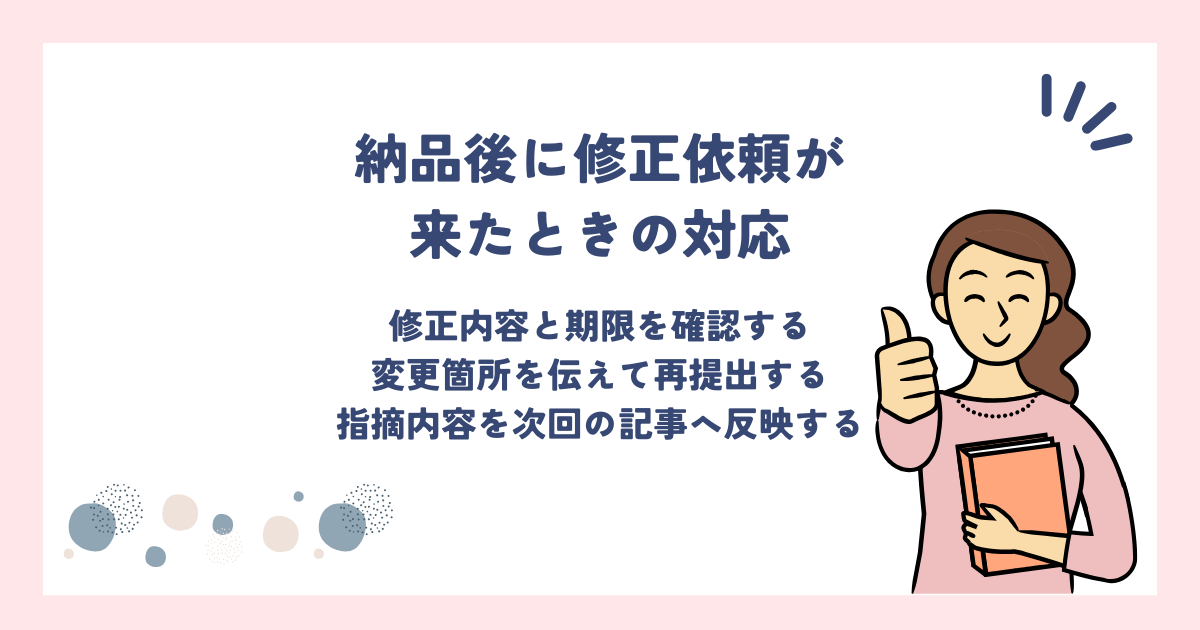
修正依頼が届いたら、指摘内容と再提出期限を確認し、変更箇所を分かりやすく伝えて再納品します。
- 修正内容と期限を確認する
- 変更箇所を伝えて再提出する
- 指摘内容を次回の記事へ反映する
修正は失敗ではなく、クライアントの意図や媒体のルールを理解する機会です。次回の記事へ反映することで、継続依頼にもつながりやすくなります。

修正内容と期限を確認する
修正依頼を受けたら、指摘された箇所と再提出期限を整理してから作業を始めましょう。
文章表現の変更だけでなく、情報の追加、構成の見直し、画像の差し替えなど、修正内容は案件によって異なります。
指示が曖昧な場合は、自分なりに解釈して進めず、「どのような方向へ直すべきか」を確認することが大切です。
複数の指摘がある場合は、チェックリストにまとめると対応漏れを防げます。
変更箇所を伝えて再提出する
修正が完了したら、どこを変更したのかを簡潔にまとめ、原稿と一緒に再提出します。
「修正しました」とだけ伝えるより、導入文の変更、見出しの追加、表現の差し替えなどを箇条書きにすると、クライアントが確認しやすくなります。
Googleドキュメントでは、修正箇所をコメントや色付き文字で示すよう指定されることもあります。
再提出前には、変更した部分だけでなく、修正によって前後の文章が不自然になっていないかも見直しましょう。
指摘内容を次回の記事へ反映する
修正対応が終わったら、指摘された内容を記録し、次回の執筆前に確認できるようにしましょう。
語尾の使い方、見出しの付け方、表記ルール、情報量など、クライアントごとに重視するポイントは異なります。
案件別のチェックリストやメモを作り、執筆前と納品前に見直す方法がおすすめです。修正が減れば、クライアントの確認時間と自分の作業時間をどちらも短縮できます。
一度受けた指摘を次回から自分で防げるようになることが、信頼を高める近道です。
私もクライアントごとの修正傾向を残し、次の記事を書く前に必ず読み返しています。
Webライターの納品に関するよくある質問
Webライターの納品では、共有権限や公開範囲、提出時刻など、初心者が迷いやすいポイントがいくつかあります。
- Googleドキュメントは閲覧者と編集者のどちらにする?
- WordPressは公開ボタンを押してもよい?
- 納品後に誤字を見つけたらどうする?
- ファイル名はどのように付ける?
- 納期当日の何時までに提出すればよい
判断に迷ったときは自己流で進めず、クライアントの指示やレギュレーションを優先することが基本です。
Googleドキュメントは閲覧者と編集者のどちらにする?
Googleドキュメントの権限は、クライアントから指定された設定を優先します。指定がなければ、修正方法を確認してから共有しましょう。
「閲覧者」は原稿を見るだけ、「閲覧者(コメント可)」は文章を直接変更せずコメントを残せる設定です。「編集者」では本文を直接修正できます。
編集や校正をクライアント側で行う案件では、コメント可または編集者を求められることが多いでしょう。不特定多数が編集できる設定は避け、可能であれば担当者のメールアドレスを指定して共有します。
権限が分からない場合は、「コメント可と編集者のどちらで共有しますか」と確認するのが確実です。
WordPressは公開ボタンを押してもよい?
WordPressでは、クライアントから公開を依頼されていない限り、公開ボタンを押さずに下書き保存します。
ライターの担当範囲は、本文の入稿まで、装飾や画像設定まで、公開作業までなど、案件ごとに異なります。編集権限によって公開ボタンが表示されていても、自由に公開してよいという意味ではありません。
公開日時やカテゴリー、アイキャッチなどを管理者が最終確認する媒体も多いため、指定されたステータスで提出してください。
誤って公開すると、未確認の記事が読者に表示される可能性があるため注意が必要です。
納品後に誤字を見つけたらどうする?
納品後に誤字や情報の間違いを見つけたら、気づいた時点でクライアントへ連絡し、修正方法を確認しましょう。
編集権限が残っていても、何も伝えずに内容を変更すると、クライアントの確認作業と行き違う可能性があります。「〇〇の箇所に誤りがあったため、修正してもよろしいでしょうか」と具体的に伝えてください。
公開前で修正可能な場合は、対応後に変更箇所を報告します。すでに公開されている場合は、特に早めの連絡が必要です。
間違いを隠すよりも、速やかに報告して対応するほうが信頼を守れます。
ファイル名はどのように付ける?
ファイル名は、クライアントが一覧を見ただけで、記事の内容や提出者を判断できる形にします。
指定がなければ、「記事タイトル_ライター名_納品日.docx」や「案件名_キーワード_初稿.docx」などが分かりやすいでしょう。修正版は「修正版」「第2稿」といった表記に加え、日付や版数を入れると取り違えを防げます。
ただし、案件ごとに命名ルールが決まっている場合は、その形式を必ず守ってください。
「原稿」「完成版」だけでは内容を判別しにくいため、記事名やキーワードを含めることが大切です。
納期当日の何時までに提出すればよい?
提出時刻の指定がない場合でも、納期日の23時59分を前提にせず、クライアントの営業時間内に余裕を持って納品するのが安心です。
企業案件であれば、担当者が確認しやすい平日の午前中から夕方までを目安にするとよいでしょう。
クラウドソーシングではシステム上、当日中であれば期限内になる場合もありますが、深夜の提出は修正対応が遅れる可能性があります。
納品日の前日または当日の午前中を目標に進めると、トラブルが起きても対応できます。
私も当日締め切りの案件では、遅くとも夕方までに提出できるよう逆算しています。
まとめ|指定された形式と共有設定を確認して納品しよう
Webライターの納品では、指定された形式を守り、相手が確認しやすい状態まで整えて提出することが大切です。
GoogleドキュメントやWord、WordPressなど、案件ごとの納品方法とルールを作業前に確認しましょう。
特に重要なポイントは、以下のとおりです。
- 指定されたファイル形式と共有権限を守る
- 誤字脱字や文字数、リンク先を確認する
- WordPressは指示がなければ公開しない
- 納品時は原稿URLと確認依頼を明記する
- 修正内容を記録して次回の記事へ生かす
納品後に修正を依頼された場合は、内容と期限を整理し、変更した箇所を伝えて再提出します。
また、ファイルを送るだけでなく、相手が迷わず内容を確認できる状態にすることが、丁寧な納品の基本です。
あわせて読みたい|Webライター初心者におすすめの記事
Webライターの納品方法がわかったら、仕事の流れや案件の探し方、収入を増やすためのステップも確認しておきましょう。
これからWebライターとして継続的に仕事をしていきたい方は、以下の記事も参考にしてください。
Webライターの仕事の流れを知りたい方
案件への応募から契約、執筆、納品、報酬を受け取るまでの一連の流れを初心者向けに解説しています。
👉 Webライターの仕事の流れを詳しく見る
次の案件を探したい方
クラウドソーシングをはじめ、初心者でも利用しやすいWebライター向けの仕事探しサイトをまとめています。
👉 Webライターの仕事探しサイトまとめを見る
Webライターで月1万円を目指したい方
未経験から月1万円を達成するまでに必要な案件数や行動を、具体的なロードマップに沿って紹介しています。
👉 Webライターで月1万円を目指すロードマップを見る
コメント